ローカルでAIチャットをしてみよう「LM Studio のインストールとOpenAI gpt-oss-20b のインストール」 : ういすぷの記録帳
ういすぷの気ままに綴るブログです。
フィギュア、グッズ、カプセルトイ(ガチャ)、食玩、付録、ぬいぐるみ、購入の際の梱包写真、PCなどのハードウェア、他にもオリジナルのWebサービスなどをご紹介しています。
フィギュアは、少し前の物を多く更新しています。懐かしいなとか感じてもらえると嬉しいです。
ご意見・ご感想は、記事下にあるフォームまたは、こちらの問い合せフォームからご投稿ください。写真などのご利用につきましては、サイトについてをご覧下さい。
ローカルでAIチャットをしてみよう「LM Studio のインストールとOpenAI gpt-oss-20b のインストール」


2026.01.06

ChatGPTなどオンラインで利用するのが主かなとは思いますが、ローカルだと好きなだけ利用可能です。
メリットとしては、無料で使うことができる、外部にデータが流れない(にくい)といえます。
デメリットとしては、更新頻度が低いこと、ある程度のスペックのPCは必要なことでしょうか。
ご紹介する「「LM StudioとOpenAI gpt-oss-20b」では、比較的低スペックでもあるていど動作します。
メインメモリー16GB、CPUはIntel10世代移行、Ryzenだと3000セリーズくらいあれば大丈夫じゃないでしょうか
インストール
まずは、「LM Studio」をインストールします。
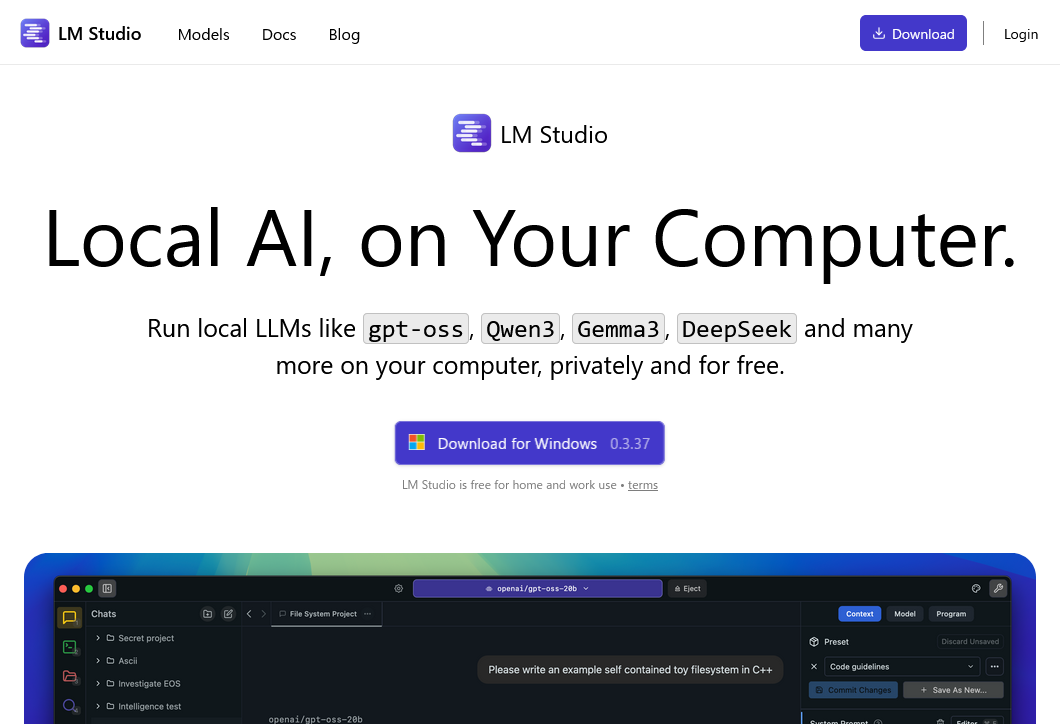
下記サイトからダウンロードできます。
アクセスすると、ダウンロードボタンが中央にあります。
https://lmstudio.ai/
Windowsですと「LM-Studio-0.3.36-1-x64.exe」がダウンロードされますので、実行します。
実行するとインストールウィザードが起動します。画面の指示に従いインストールします。
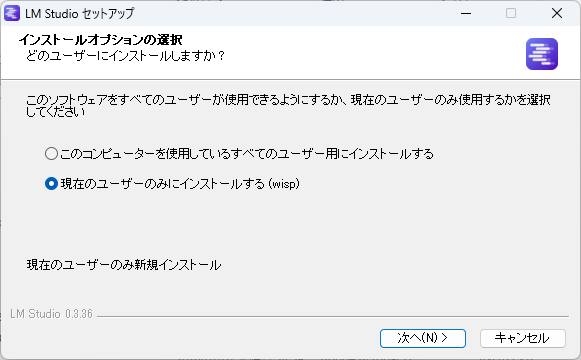
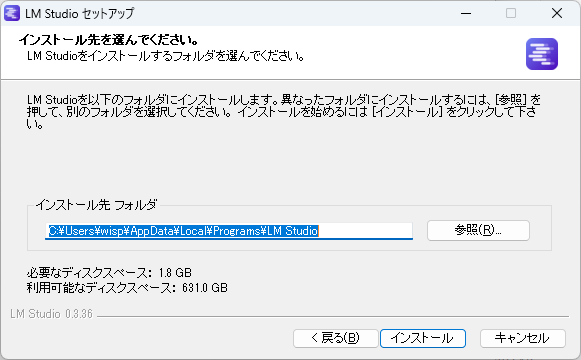
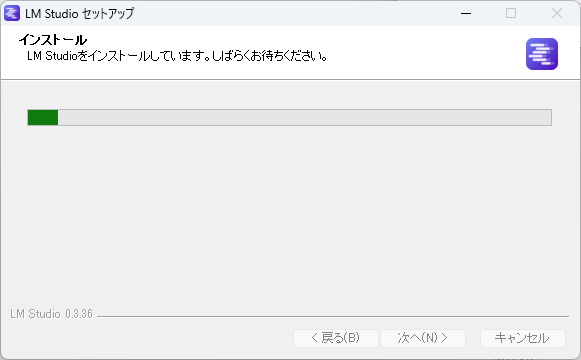
インストールの完了。
「LM Studioを実行」にチェックを入れた状態で、「完了」ボタンをおします。
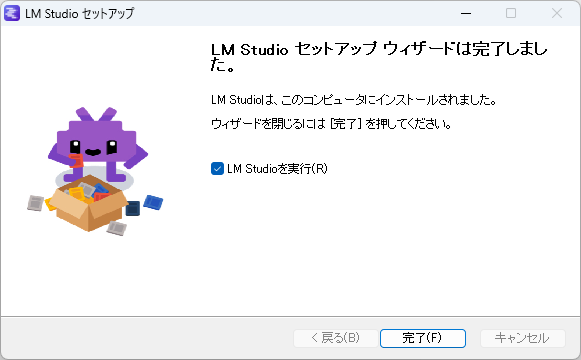
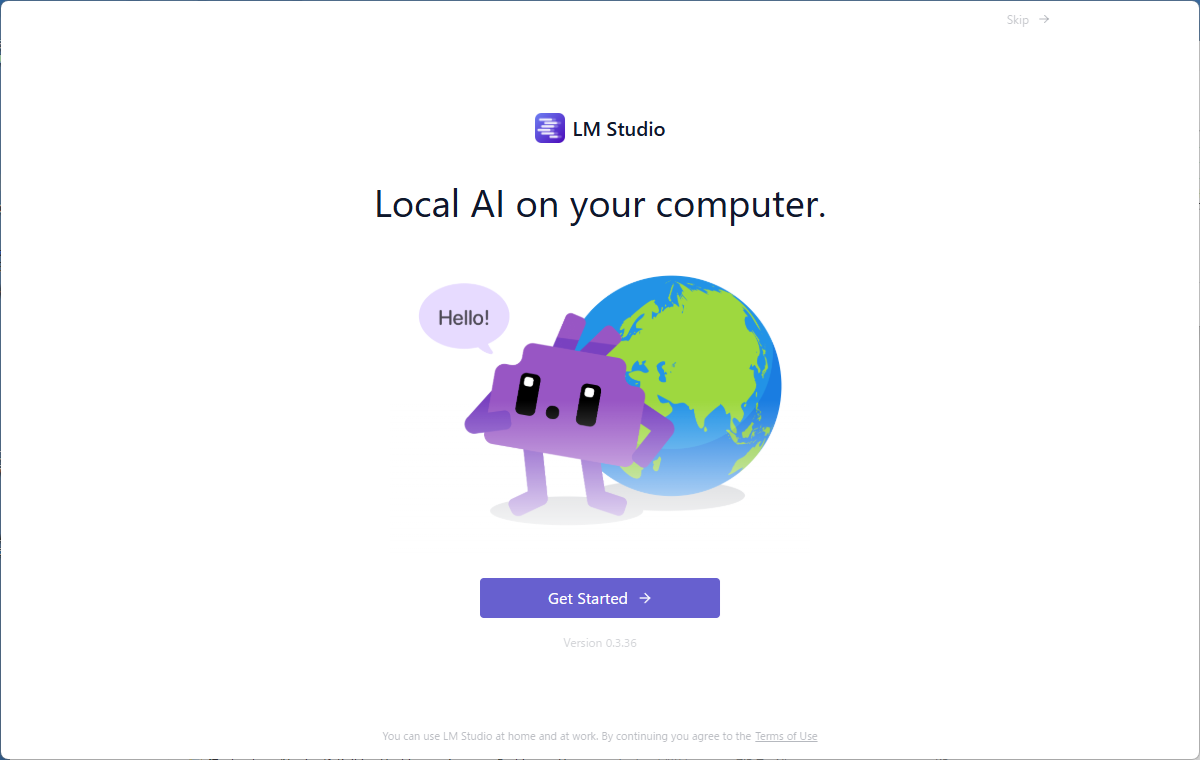
Get Started をクリック
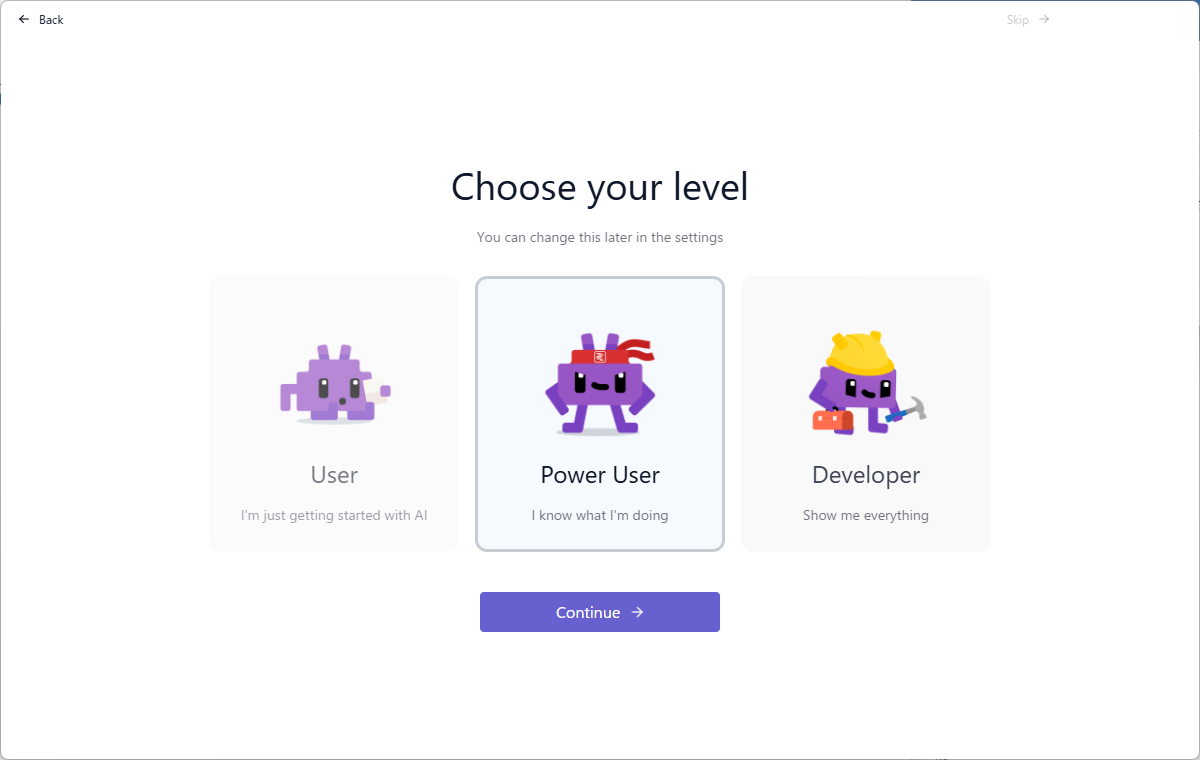
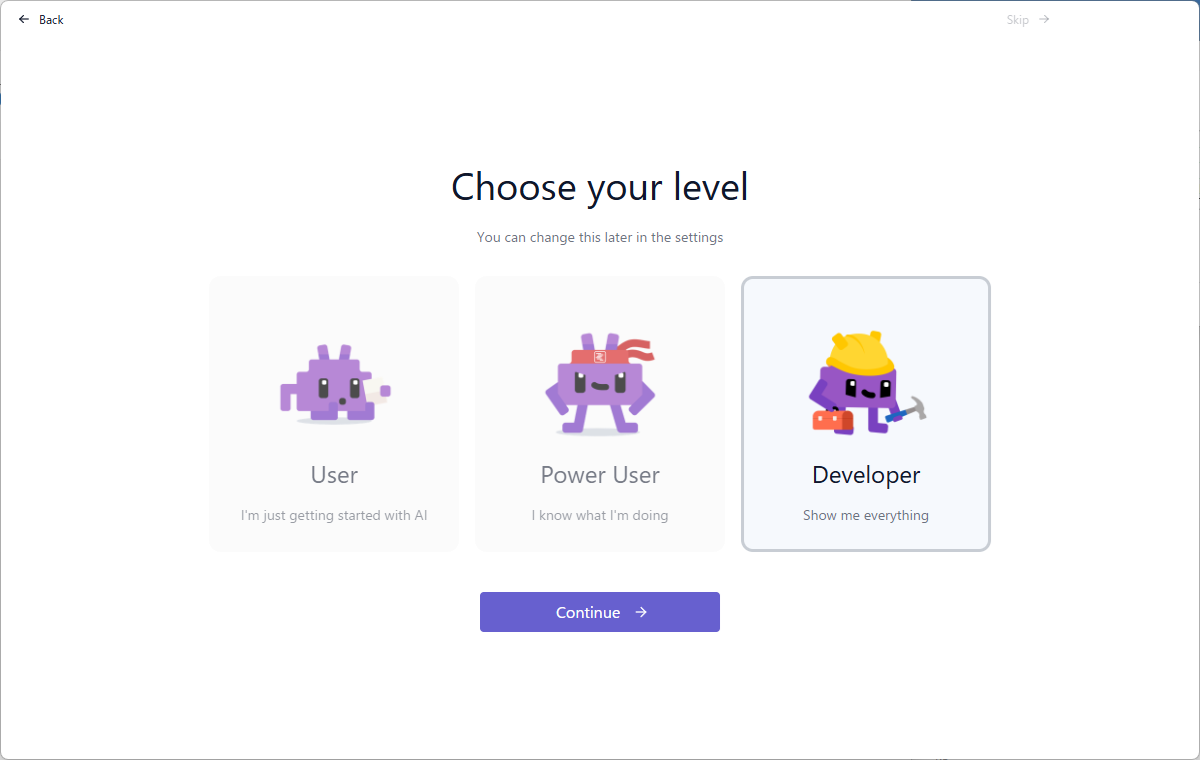
User / Power User / Developer と表示されますが、今回は、Developer を選択します。(設定はあとで変更可能です)
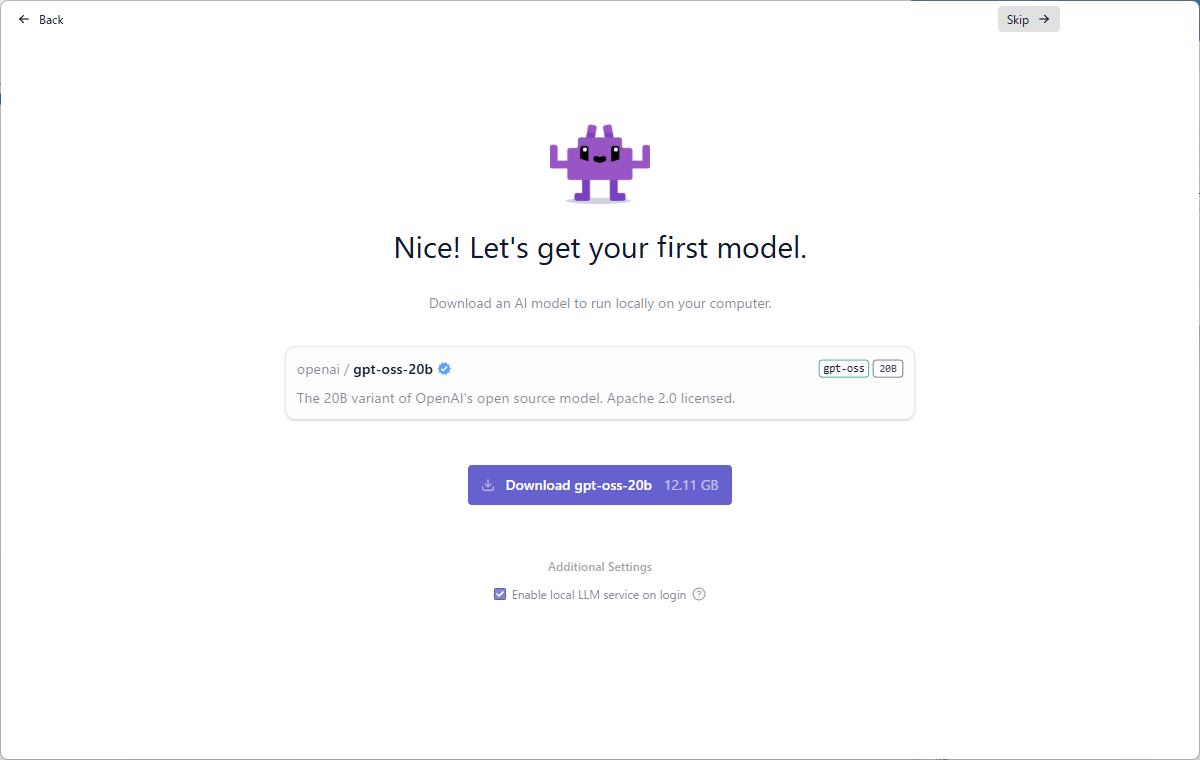
Nice! Let's Get Youer Firest modele. と表示さますが、ここでは、右上にある「Skip」を押します。

LM Studio の日本語化
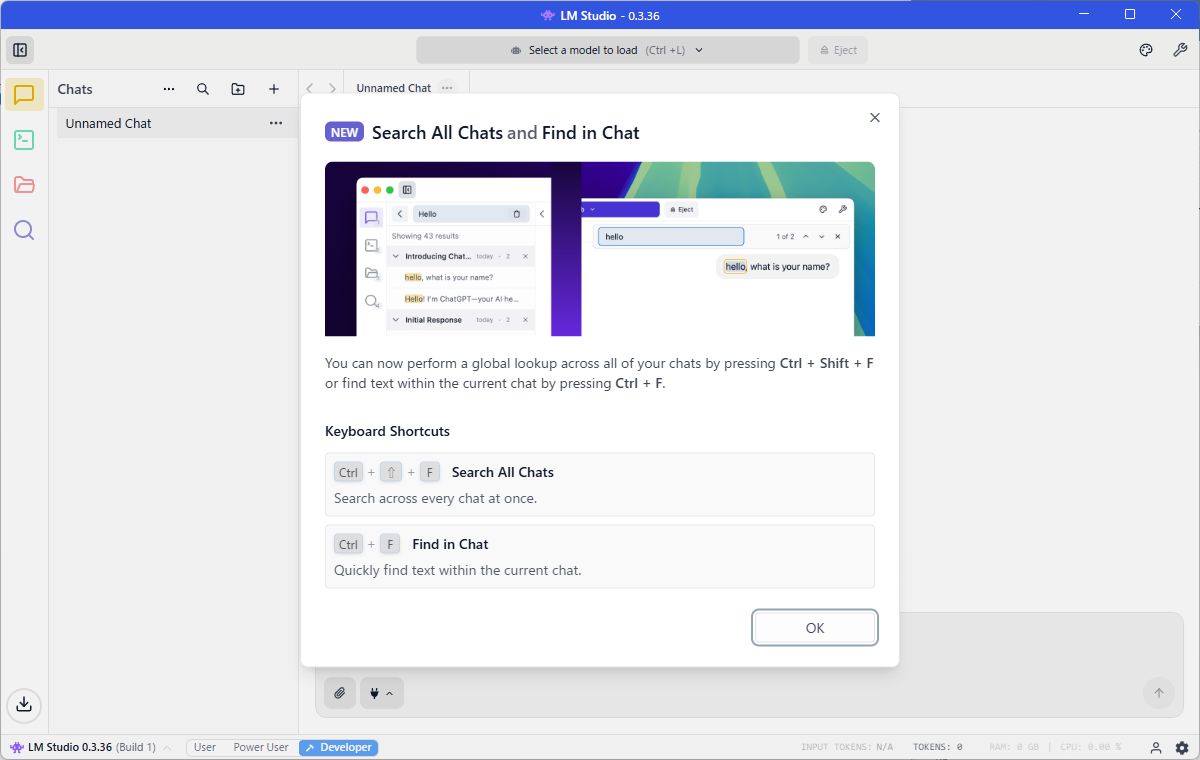
説明画面が表示されますが、× または「OK」ボタンをおして画面を閉じ、左下の歯車アイコンをクリックします。
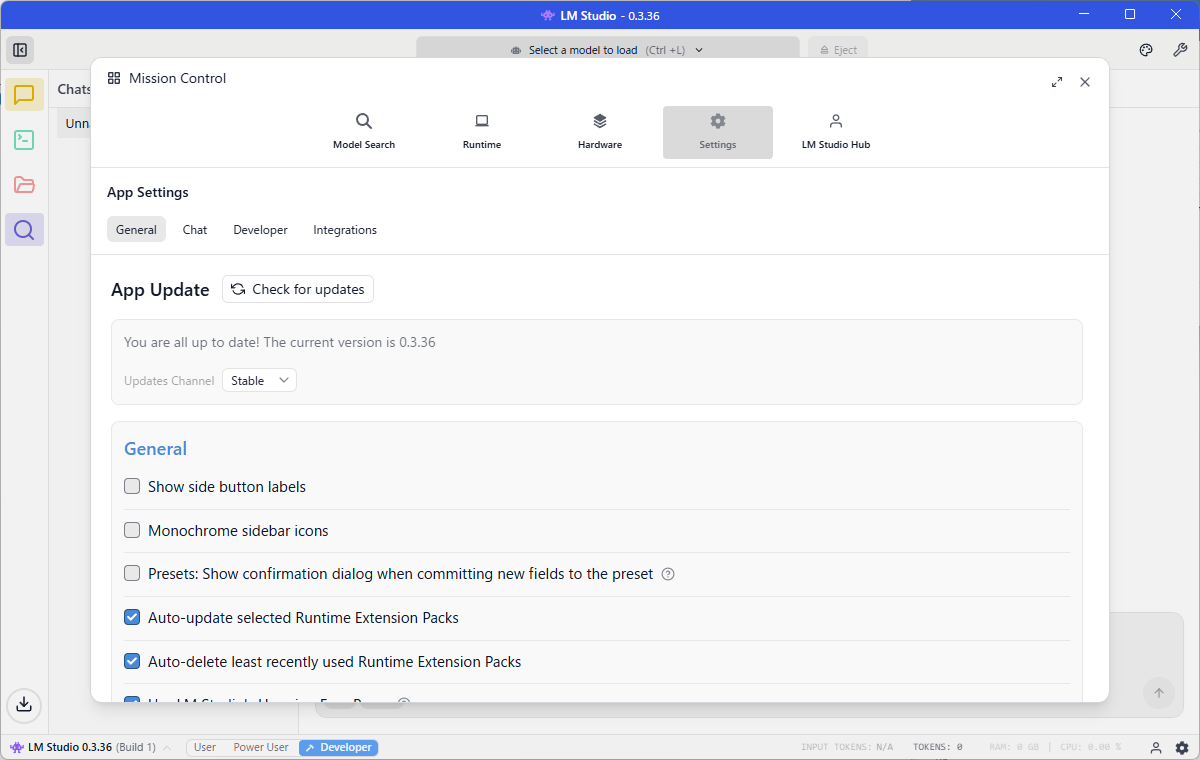
右下の歯車アイコンをクリックすると「Settings」画面が表示されます。
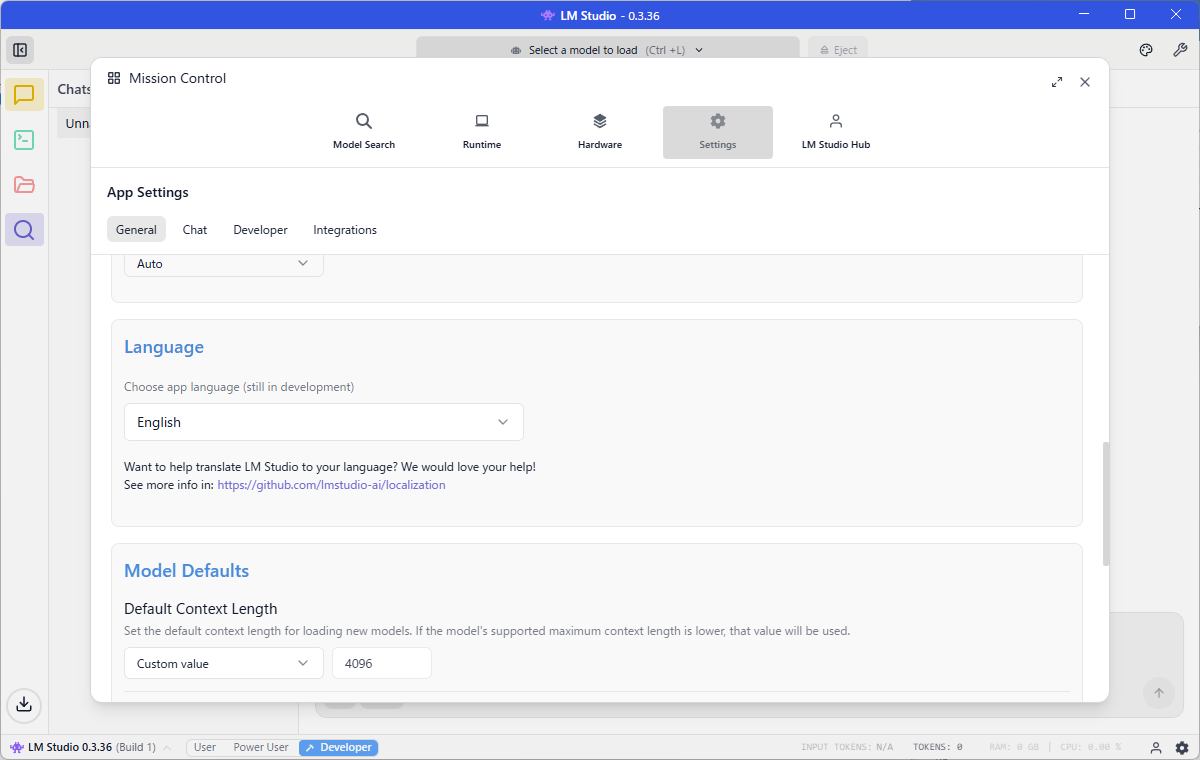
スクロールしていくと「Language」項目があり、プルダウンメニューから表示する言語を選択できます。
「日本語(Beta)を選択してください。

選ぶだけで日本語化できます。

LM Studio へモデルのインストール
左端の虫眼鏡アイコンをクリックします。
表示される検索フォームに「open」と入力します。
いくつか候補がでますが「OpenAI gpt-oss-20b」を選択します。「OpenAI gpt-oss-12.B」は性能はいいですが、高性能なPCが必要となりますので、今回は選択しません。
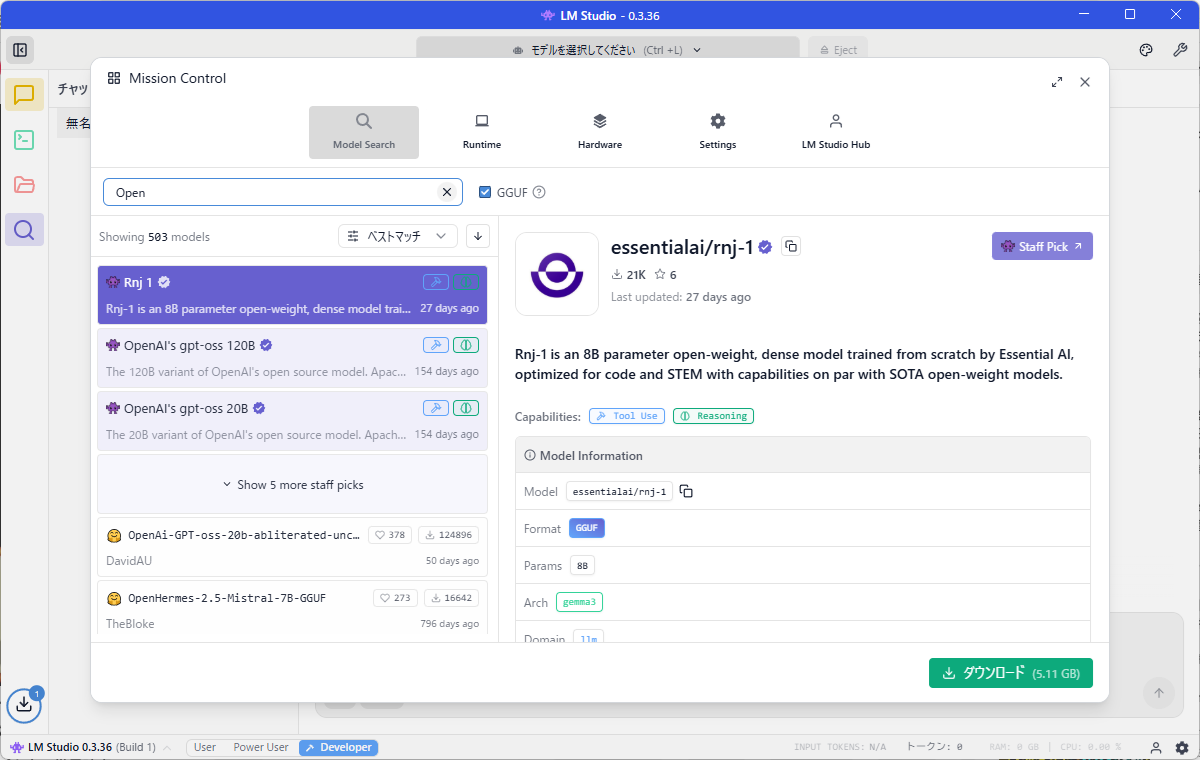
右下にダウンロードボタンが表示されますので、ダウンロードします。10GB以上ありますので、ダウンロードが終わるまでまちます。
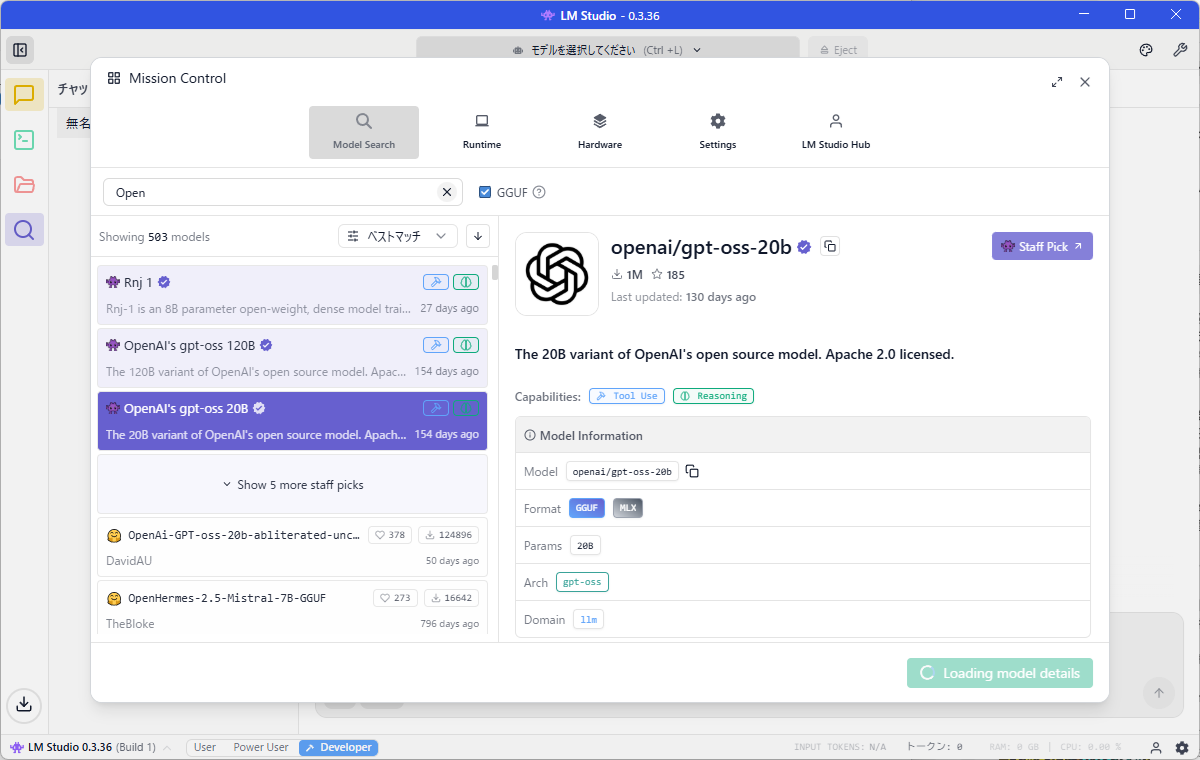
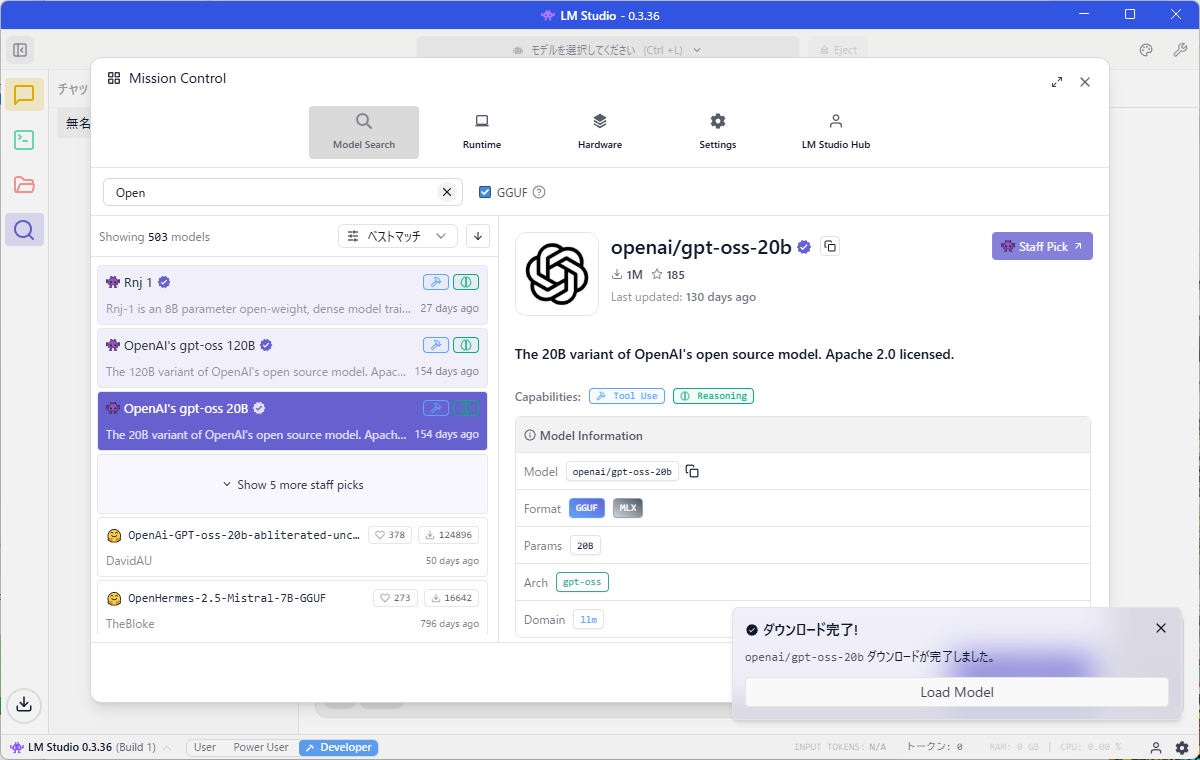
ダウンロードが完了しました。検索ウインドウを閉じてください。
LM Studio でモデル「OpenAI gpt-oss-20b」を利用
画面中央からモデルを選択肢、読み込みさせます。モデルのデータサイズ分の物理メモリを消費します。
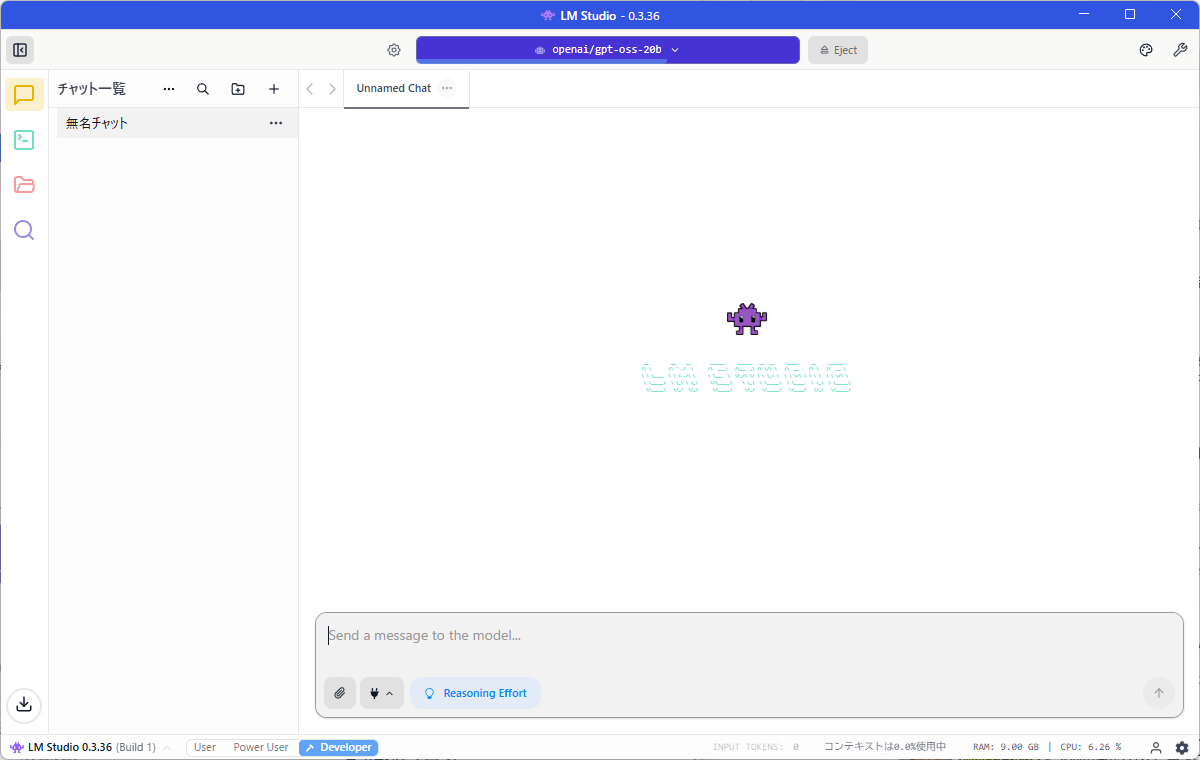
あとは、チャットで調べたいこと、作りたいことを聞くとよいです
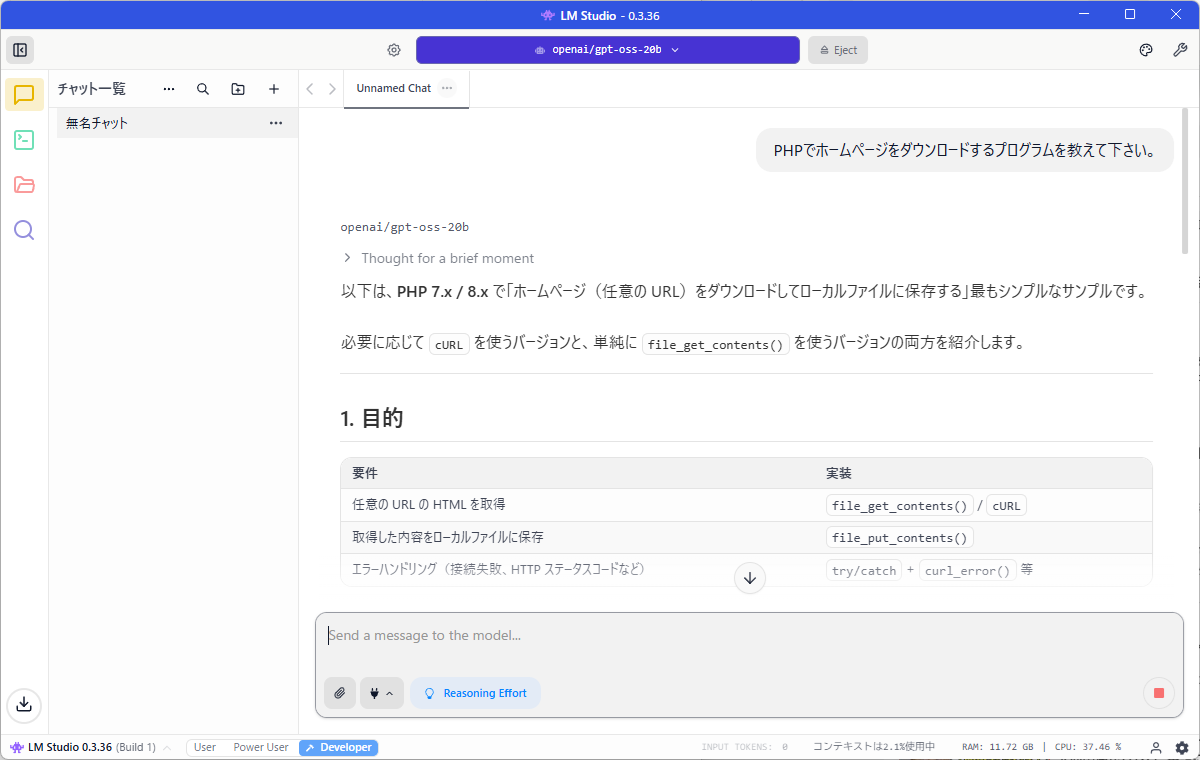
以上で、インストールから実行までの流れとなります。
結構手頃に利用できますので、お試しいただけると幸いです。
試しに次のPCで設定しました。ミニPCで購入時は5万円前後だったかと記憶しています。
Minitforum UM180XT、CPUはRyzen7 4800H、メインメモリ16GB、ストレージ240GB、Windows 11Pro 25H2 という環境です。
動くことは動きますが、返答には若干の時間がかかりました。(いやだいぶかかった)
タスクマネージャーのハードコピー
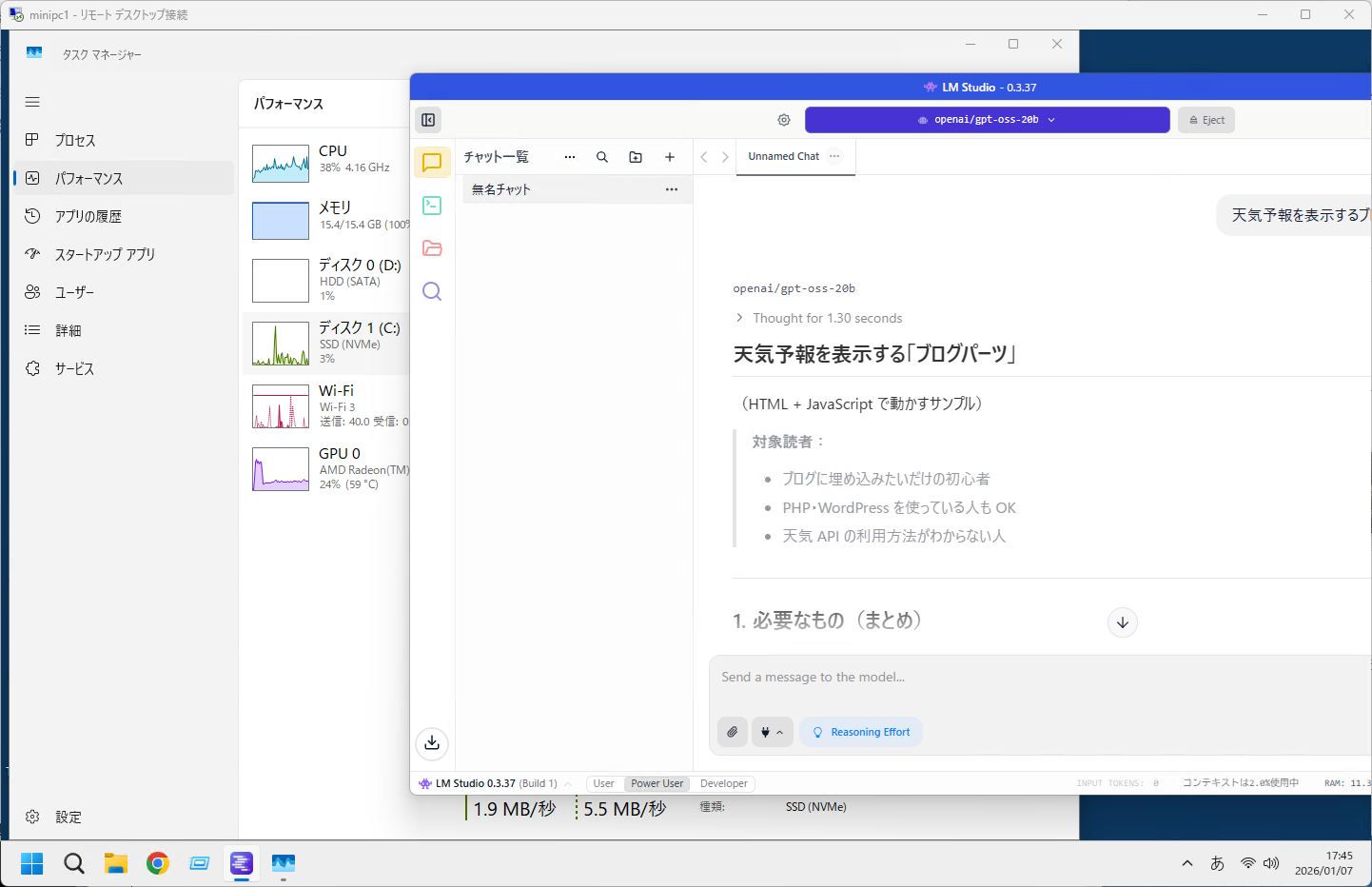
メモリ16GBだと、モデルを読み込むと16GB分めいっぱい張り付いている感じです。
メモリ増設して32GBだとどうなるか試したいところでもありますが、チェックできていません。
メインPCでテストしてみたところ、17GB利用していた環境で、AIモデルを読み込ませたところ30GBまで上がりました。
約13GBほどメモリーにロードされている計算となります。OS利用分などを考えると16GBはちょっと足りないですね。
(Windows 11の最低動作メモリ量が約4GB程となっています。)
ある程度利用するには、24以上ある方が無難な感じがします。
関連記事
・StabilityMatrixのLORA エラーは 「
・Windows起動時の「ようこそ」画面や再起動、終了時に表示されるテキストを日本語に戻す
・Windowsのプロダクトキーを確認する。
・MS OfficeのWordだけ「プロシージャ エントリ ポイント Set ThreadDescription がダイナミック C:Program Files Microsoft Office
ootOffice16wwwlib.dll から見つかりませんでした。」がでて起動しない。
・エクスプローラーのファイル操作を改善してWindowsのパフォーマンスを向上させる
・Windowsのセットアップ はじめに行う設定やベンチマークまとめ
・USBケーブルチェッカー
・Windows 11の広告を削除または、表示を減らす方法
・[まとめ] アプリケーションやWindowsのちょっとしたTIP
・[まとめ] 公開ソフト・サービスの一覧
・英数字を大文字小文字に変換
・F8ブートオプションを利用できるようにする。(セーフモードなど)
・[まとめ] アプリケーションやWindowsのちょっとしたTIP
・[まとめ] 公開ソフト・サービスの一覧
・英数字を大文字小文字に変換
・F8ブートオプションを利用できるようにする。(セーフモードなど)
・USB 規格と転送速度 一覧
・QRコード関連記事まとめ
・Wi-Fi 接続用QRコード作成フォーム
・ 開いているページのQRコード
・QRコードリーダー
・PNGとSVGでダウンロードできる QRコードメーカー
・ファイルの拡張子を一気に変更する
・ドラッグ&ドロップしたファイルの種類を調べる
・カレントディレクトリ(.)内の1KB未満の全てのファイルを削除する。
・[まとめ] Windows 11 アップデートに伴う各種設定のまとめ
・右クリックで表示されるメニュー(コンテキストメニュー)を旧来の(Windows10)の仕様に戻す方法
・Windows 11 で詳細ファイル一覧にした際にできる、行間の隙間を減らす方法
・Windows7にあった旧来の「Windows Photo Viewer」をWindows 11で復活させる。
・Outlookのアドレス帳(連絡先)をインポートしたのに反映しない場合の対処法
・ココ最近ブラウザ版のX(Twiter)でちょっとした小ネタを見つけたのでご紹介します
・Windows 10 / Windows 11 でローカルアカウントを設定する
・firefoxでメルカリにログインしようとするとセキュリティキーを要求されてログインできない対処方法
・slmgr /dli を利用して、Windowsのライセンスの状態を表示する方法
・Googleの広告を非表示しました。
・BATを利用してパスワード付きZIPをドラッグ&ドロップで解凍する
・Firefox「reCAPTCHA認証」不具合を回避する方法
・PHPでHTMLソース内にあるURLを取得するプログラムを作ってみました。
・「ぽーん」ボタン
・Amazonのセール品にご注意ください
・Adobe Photoshop のAI機能で画像を作ってみた
・酷い広告と、その先にも地獄を見た件
・コピーしたWordPressがリダイレクトされてしまうので、DBを直接弄って対応する。
・JPEGのEXIF情報を一覧表示するサービスを公開しました。
・TVアニメ「彼女が公爵邸に行った理由 第9話」の「神殿内だけで用いられる特殊な言葉」を翻訳してみた。
・[Windows] 英語キーボード(101/102キー)を日本語キーボード(106/109キー)に変更する。
コメント投稿フォーム
フィギュア
カテゴリ
カプセルトイ
アーカイブ






PICUP
